- Published on
เริ่มต้นใช้งาน opencode กับ Model ฟรีผ่าน Zen และ OpenRouter
- Authors

- Name
- Somprasong Damyos
- @somprasongd
เริ่มต้นใช้งาน opencode กับ Model ฟรีผ่าน Zen และ OpenRouter
หมายเหตุเรื่อง “ฟรี” ก่อนเริ่ม: OpenRouter มีรูปแบบโมเดลฟรีที่ระบุด้วย suffix
:freeเช่นminimax/minimax-m2.5:freeและมี rate limit ของ free tier ส่วน Zen จากเอกสารทางการของ opencode ระบุว่าเป็น AI gateway ที่มีการคิดเงินต่อ request และเติมเครดิตได้ ดังนั้นให้ตรวจสอบรายการโมเดล ราคา เครดิตทดลอง หรือโมเดลที่แสดงเป็น free ในหน้า Zen ณ วันที่ใช้งานจริงก่อนเริ่มใช้งานจริงเสมอ
opencode คือ AI coding agent แบบ open source ที่ใช้งานจาก Terminal ได้โดยตรง เหมาะสำหรับงานอ่านโค้ด อธิบายโปรเจกต์ แก้บั๊ก refactor เขียนฟีเจอร์ และช่วยทำงานซ้ำ ๆ ใน repository โดยไม่ต้องย้ายไปมาระหว่าง editor กับเว็บแชต AI
บทความนี้จะพาเริ่มตั้งแต่ติดตั้ง opencode, เชื่อมต่อ provider, เลือกโมเดลผ่าน OpenCode Zen และ OpenRouter, รวมถึงวิธีเลือกโมเดลฟรีหรือโมเดลราคาประหยัดสำหรับใช้งานจริง
ภาพรวมการทำงาน
Developer
   │
   ▼
Terminal / IDE
   │
   ▼
opencode
   │
   ├── OpenCode Zen      → curated coding models ที่ทีม opencode ทดสอบแล้ว
   │
   └── OpenRouter        → gateway รวมโมเดลจำนวนมาก รวมถึงโมเดล :free
   │
   ▼
AI Coding Agent ทำงานกับไฟล์ โค้ด และ command line
1. opencode คืออะไร
opencode เป็น AI coding agent แบบ open source ที่มี interface หลักเป็น Terminal-based UI และยังมี desktop app / IDE extension ให้ใช้งานได้ด้วย จุดเด่นคือสามารถเชื่อมกับ LLM provider ได้หลายเจ้า และให้โมเดลช่วยทำงานใน context ของโปรเจกต์จริง เช่น อ่านไฟล์ แก้ไฟล์ รันคำสั่ง หรือสรุปโครงสร้าง repository
จากเอกสารทางการ opencode รองรับ provider มากกว่า 75 รายผ่าน AI SDK และ Models.dev รวมถึงรองรับ local models ด้วย
เหมาะกับงาน เช่น
- อธิบายโค้ดในไฟล์หรือทั้ง repository
- สร้างแผนก่อนแก้ฟีเจอร์
- refactor โค้ด
- เขียน test
- debug error จาก terminal output
- สร้างเอกสาร เช่น
README.md,AGENTS.md, changelog หรือ migration note
2. สิ่งที่ต้องเตรียม
ก่อนติดตั้ง แนะนำให้มีสิ่งเหล่านี้
- Terminal ที่รองรับการแสดงผลสมัยใหม่ เช่น WezTerm, Alacritty, Ghostty หรือ Kitty
- Node.js, npm, pnpm, Bun, Homebrew หรือ package manager ที่ถนัด
- บัญชี OpenCode Zen หรือ OpenRouter
- API key ของ provider ที่ต้องการใช้
- โปรเจกต์ Git ที่ต้องการให้ opencode ช่วยทำงาน
3. ติดตั้ง opencode
วิธีที่ง่ายที่สุดบน macOS/Linux คือใช้ install script
curl -fsSL <https://opencode.ai/install> | bash
ถ้าใช้ Node.js สามารถติดตั้งผ่าน npm ได้
npm install -g opencode-ai
หรือใช้ Bun / pnpm / Yarn
bun install -g opencode-ai
pnpm install -g opencode-ai
yarn global add opencode-ai
บน macOS/Linux ถ้าใช้ Homebrew เอกสาร opencode แนะนำ tap ของ opencode เพื่อให้ได้ release ที่อัปเดตกว่า formula กลางของ Homebrew
brew install anomalyco/tap/opencode
บน Windows แนะนำใช้ WSL เพื่อ compatibility ที่ดีกว่า จากนั้นติดตั้งใน WSL ด้วยคำสั่งเดียวกับ Linux
curl -fsSL <https://opencode.ai/install> | bash
ตรวจสอบว่าติดตั้งสำเร็จหรือไม่
opencode --version
หรือเข้าไปที่ project แล้วรัน
opencode
4. ตั้งค่า provider ด้วย /connect
แนวคิดหลักของ opencode คือให้เราเชื่อมต่อ LLM provider ผ่านคำสั่ง /connect ใน TUI จากนั้นเลือก provider และใส่ API key
เริ่มจากเปิด opencode ในโฟลเดอร์โปรเจกต์
cd /path/to/your/project
opencode
ใน TUI ให้พิมพ์
/connect
จากนั้นเลือก provider ที่ต้องการ เช่น
- OpenCode Zen
- OpenRouter
- Anthropic
- OpenAI
- Gemini
- หรือ custom provider แบบ OpenAI-compatible
เมื่อใส่ API key แล้ว opencode จะเก็บ credential ไว้ที่
~/.local/share/opencode/auth.json
อย่า commit API key ลง Git repository และอย่าแชร์ไฟล์ auth/config ที่มี key จริง
5. ใช้งานผ่าน OpenCode Zen
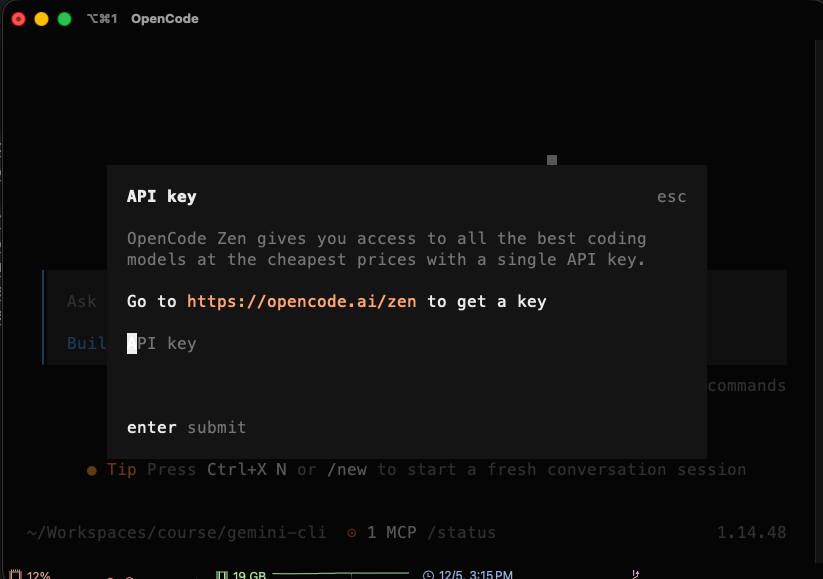
OpenCode Zen คือ curated list ของโมเดลที่ทีม opencode ทดสอบและ benchmark แล้วว่าเหมาะกับ coding agent มากกว่าโมเดลทั่วไป จุดเด่นคือเริ่มง่าย ไม่ต้องไล่ลอง provider/model จำนวนมากเอง
ขั้นตอนใช้งาน Zen
- เข้า OpenCode Zen
- สร้าง API key
- เปิด opencode แล้วรัน
/connect - เลือก
OpenCode Zen - วาง API key
- รัน
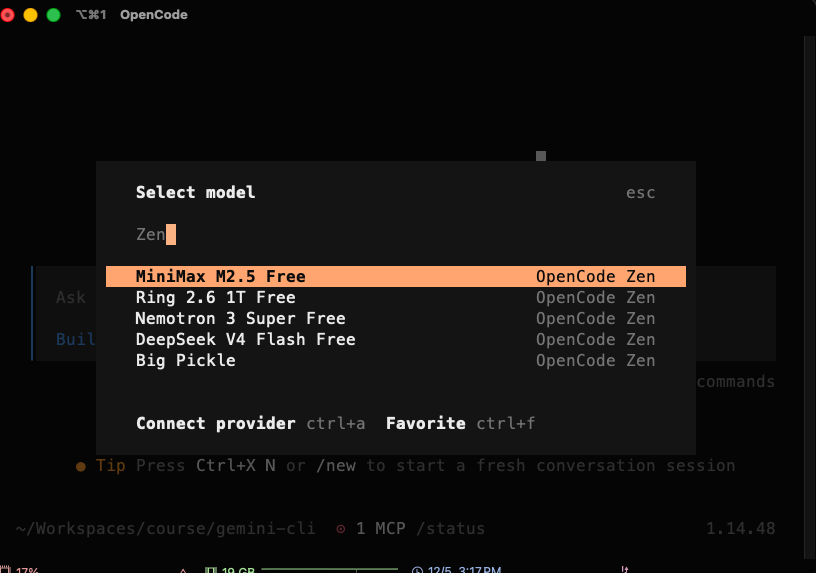
/models - เลือกโมเดลที่ต้องการ เช่นโมเดล coding ที่ opencode แนะนำในขณะนั้น
ใน TUI
/connect
เลือก OpenCode Zen แล้วใส่ key
จากนั้นดูรายการโมเดล
/models
ข้อดีของ Zen คือเหมาะกับคนที่ต้องการ “ทางลัด” ไปยังโมเดลที่ถูกทดสอบกับ opencode แล้ว ไม่ต้องเริ่มจากการเทียบโมเดลเองทั้งหมด
ข้อควรระวัง:
- เอกสารทางการระบุว่า Zen อยู่ในสถานะ beta
- Zen เป็น optional ไม่จำเป็นต้องใช้ก็สามารถใช้ opencode ได้
- เอกสารระบุว่ามีการคิดเงินต่อ request และสามารถเติมเครดิตได้
- หากต้องการใช้แบบไม่เสียเงิน ให้ตรวจสอบในหน้า Zen ว่าบัญชีของคุณมี free model, free credit, promotional model หรือ quota ฟรีใด ๆ อยู่หรือไม่
6. ใช้งานผ่าน OpenRouter และเลือกโมเดลฟรี
OpenRouter เป็น unified API สำหรับเรียกใช้โมเดลจำนวนมากผ่าน endpoint เดียว จุดเด่นคือมีโมเดลจากหลาย provider และรองรับ OpenAI-compatible API
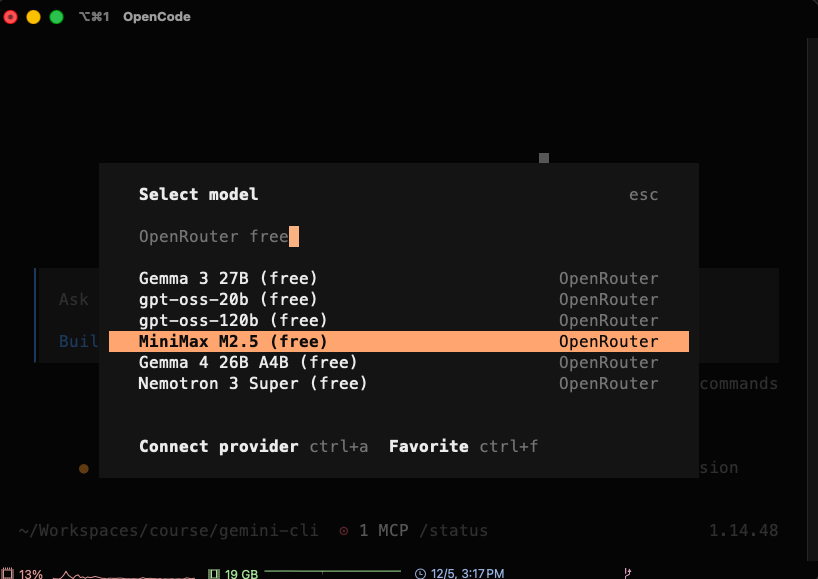
สำหรับการใช้แบบฟรี ให้มองหา model ID ที่ลงท้ายด้วย
(free)
ตัวอย่างรูปแบบ model ID
MiniMax: MiniMax M2.5 (free)
OpenRouter ระบุว่า free variant ให้ใช้งานโมเดลได้โดยไม่มี cost แต่อาจมี rate limit หรือ availability ต่างจาก paid version
ขั้นตอนเชื่อม OpenRouter กับ opencode
- เข้า OpenRouter dashboard
- สร้าง API key
- เปิด opencode แล้วรัน
/connect - เลือก
OpenRouter - วาง API key
- รัน
/models - เลือกโมเดลที่ต้องการ โดยถ้าจะใช้ฟรีให้เลือกโมเดลที่ลงท้าย
(free)
ใน opencode
/connect
เลือก OpenRouter แล้วใส่ API key
จากนั้น
/models
เลือกโมเดลฟรีหรือโมเดลราคาประหยัดที่ต้องการใช้
7. ตัวอย่าง config สำหรับ OpenRouter
โดยปกติ OpenRouter เป็น provider ที่ opencode รองรับอยู่แล้ว หลังเชื่อมผ่าน /connect สามารถเลือกโมเดลผ่าน /models ได้
ถ้าต้องการเพิ่มโมเดลเองใน opencode.json สามารถเพิ่มได้ที่ project root
{
  "$schema": "<https://opencode.ai/config.json>",
  "provider": {
    "openrouter": {
      "models": {
        "minimax/minimax-m2.5:free": {},
        "qwen/qwen3-coder:free": {}
      }
    }
  },
  "model": "openrouter/minimax/minimax-m2.5:free"
}
หมายเหตุ: รายชื่อโมเดลฟรีเปลี่ยนได้ตลอด ควรตรวจสอบชื่อ model ID ล่าสุดจากหน้า Models ของ OpenRouter ก่อนนำไปใช้จริง
ถ้าต้องการตั้งค่า provider แบบ OpenAI-compatible ด้วยตนเอง เช่นใช้ endpoint อื่นที่ไม่ได้อยู่ใน /connect สามารถใช้ pattern ประมาณนี้
{
  "$schema": "<https://opencode.ai/config.json>",
  "provider": {
    "my-openai-compatible-provider": {
      "npm": "@ai-sdk/openai-compatible",
      "name": "My Provider",
      "options": {
        "baseURL": "<https://api.example.com/v1>",
        "apiKey": "{env:MY_PROVIDER_API_KEY}"
      },
      "models": {
        "my-model-name": {
          "name": "My Model"
        }
      }
    }
  },
  "model": "my-openai-compatible-provider/my-model-name"
}
ตำแหน่ง config ที่ใช้บ่อยมี 2 แบบ
- Global config:
~/.config/opencode/opencode.json - Project config:
opencode.jsonใน root ของโปรเจกต์
สำหรับบทความนี้ แนะนำให้เริ่มจาก project config ก่อน เพราะแก้เฉพาะโปรเจกต์นั้น ๆ และเห็นผลชัดเจนกว่า
8. วิธีทดสอบว่าใช้งานได้จริง
หลังติดตั้งและเชื่อม provider แล้ว ให้เข้าไปที่โปรเจกต์ที่ต้องการ
cd /path/to/project
opencode
ลองถามคำถามง่าย ๆ เช่น
อธิบายโครงสร้างโปรเจกต์นี้แบบสั้น ๆ
หรือ
หา entry point หลักของโปรเจกต์นี้ให้หน่อย
ถ้าต้องการให้ opencode สร้างกติกาการทำงานของโปรเจกต์ ให้ใช้
/init
โดย opencode จะช่วยสร้างไฟล์ AGENTS.md เพื่อเก็บ project instructions เช่น coding style, test command, build command และข้อควรระวังของ repo
9. แนะนำ workflow สำหรับมือใหม่
รอบแรก: ให้ AI อ่านก่อน อย่าเพิ่งแก้
เริ่มจากถามให้ opencode ทำความเข้าใจ repository
สรุป architecture ของโปรเจกต์นี้ โดยแบ่งเป็น frontend, backend, database, integration
หรือ
ไฟล์ไหนสำคัญที่สุดสำหรับ flow login
รอบสอง: ให้ทำแผนก่อนแก้
ก่อนสั่งแก้โค้ด ให้ขอ plan ก่อน
ช่วยวางแผนเพิ่ม feature reset password แต่อย่าเพิ่งแก้ไฟล์
รอบสาม: ค่อยให้แก้ทีละส่วน
แก้เฉพาะ backend ก่อน แล้วอธิบายไฟล์ที่เปลี่ยน
รอบสี่: ให้รัน test / lint
รัน test ที่เกี่ยวข้อง แล้วแก้ error ถ้ามี
รอบห้า: ให้สรุป diff
สรุปสิ่งที่แก้ในรอบนี้เป็น bullet สำหรับ commit message
10. เลือก Zen หรือ OpenRouter ดี
| กรณีใช้งาน | แนะนำ |
|---|---|
| อยากเริ่มเร็วที่สุด และใช้โมเดลที่ถูกคัดแล้วสำหรับ coding agent | Zen |
| อยากลองโมเดลฟรีจำนวนมาก | OpenRouter |
อยากควบคุม cost และเลือก :free model | OpenRouter |
| อยากลดเวลาลองผิดลองถูกเรื่อง model/provider | Zen |
| อยากใช้โมเดลหลายค่ายผ่าน API key เดียว | OpenRouter |
| ใช้งานจริงกับโปรเจกต์สำคัญ | เริ่มจาก Zen หรือ paid model ที่เสถียรกว่า แล้วใช้ free model สำหรับงานเบา |
ข้อสรุปง่าย ๆ:
- Zen เหมาะกับ “อยากได้โมเดลที่ opencode แนะนำสำหรับ coding agent”
- OpenRouter เหมาะกับ “อยากลองหลายโมเดล โดยเฉพาะโมเดลฟรีที่ลงท้าย
:free” - ถ้าเป็นงาน production หรือ repo สำคัญ ให้ระวัง rate limit, availability และคุณภาพของ free model
11. ข้อควรระวังด้านความปลอดภัยของข้อมูล
มีความเสี่ยงว่า "โมเดลฟรีบางตัว" ผ่าน Zen และ OpenRouter อาจนำ prompt/output ไปใช้ปรับปรุงหรือเทรนโมเดลได้ ขึ้นกับ provider/model ที่ route ไป ดังนั้น
- ไม่ควรใส่ source code ลับ, credential, customer data, PHI/PII หรือข้อมูลบริษัทลงไปใน free model โดยไม่ตรวจ data policy ก่อน
- ตรวจสอบ privacy policy ของ provider และ model ที่เลือกใช้ก่อนส่งข้อมูลสำคัญ
- ถ้าโปรเจกต์มีข้อมูลที่เป็นความลับทางธุรกิจ ควรใช้ local model หรือ paid model ที่ระบุว่าไม่เก็บ/ไม่เทรนด้วย prompt ของผู้ใช้
12. ข้อจำกัดของโมเดลฟรี
โมเดลฟรีเหมาะกับการทดลอง เรียนรู้ และงานเบา แต่มีข้อจำกัดที่ควรเข้าใจ
OpenRouter ระบุว่า free tier มี rate limit เช่น 50 requests/day และ 20 requests/minute สำหรับผู้ใช้ที่ยังไม่ได้ซื้อเครดิต และเมื่อซื้อเครดิตถึงเงื่อนไขที่กำหนด quota อาจเพิ่มขึ้น อย่างไรก็ตาม free model ยังอาจเจอ provider throttling หรือ error 429 Too Many Requests ได้
แนวทางใช้งานให้ลื่นขึ้น
- ใช้ free model สำหรับงานอ่านโค้ด สรุปไฟล์ หรือช่วยคิด plan
- ใช้โมเดลที่เสถียรกว่าสำหรับงานแก้หลายไฟล์
- อย่าสั่งงานกว้างเกินไปในครั้งเดียว
- ถ้าเจอ
429ให้รอแล้วค่อย retry - อย่าใช้ free model เป็น dependency สำคัญของ production workflow โดยไม่มี fallback
13. Troubleshooting ที่พบบ่อย
opencode: command not found
ตรวจสอบว่า package manager ติดตั้ง binary เข้า PATH หรือไม่
which opencode
echo $PATH
ถ้าติดตั้งผ่าน npm แล้วไม่เจอ ให้เช็ค global npm bin
npm bin -g
ใส่ API key แล้ว provider ไม่ขึ้น
ลองรัน
/models
ถ้ายังไม่ขึ้น ให้ตรวจสอบว่าเลือก provider ถูกต้องหรือไม่ และ key ยังใช้งานได้อยู่หรือไม่
โมเดลฟรีใช้ไม่ได้ หรือเจอ 429
สาเหตุที่เป็นไปได้
- หมด daily quota
- เกิน requests per minute
- provider ปลายทาง throttle
- free model นั้น unavailable ชั่วคราว
- model ID เปลี่ยนหรือถูกถอดออก
แก้โดยเลือก free model ตัวอื่น หรือรอให้ quota reset
ไม่อยากให้ AI แก้ไฟล์โดยไม่ถาม
ตั้ง permission ใน opencode.json ให้ถามก่อน edit หรือ bash
{
  "$schema": "<https://opencode.ai/config.json>",
  "permission": {
    "edit": "ask",
    "bash": "ask"
  }
}
14. สรุป
opencode เป็นเครื่องมือที่เหมาะมากสำหรับคนที่ทำงานกับ codebase ผ่าน Terminal และต้องการ AI coding agent ที่เลือก provider ได้อิสระ ถ้าเริ่มต้นใหม่ แนะนำ flow นี้
- ติดตั้ง opencode
- เข้า project แล้วรัน
opencode - เชื่อม provider ด้วย
/connect - เริ่มจาก Zen ถ้าต้องการโมเดลที่ถูกคัดสำหรับ coding agent
- ใช้ OpenRouter ถ้าต้องการลองโมเดลฟรีผ่าน
:free - ใช้
/modelsเพื่อเลือกโมเดล - ให้ AI อ่านและวางแผนก่อนแก้ไฟล์จริง
- ใช้ permission แบบ
askหากต้องการควบคุมความปลอดภัย
เมื่อเข้าใจ flow นี้แล้ว คุณสามารถใช้ opencode เป็นผู้ช่วยประจำ repo ได้ทั้งงานอ่านโค้ด แก้บั๊ก refactor สร้าง test และเขียนเอกสาร โดยเลือกได้ว่าจะใช้โมเดลฟรี โมเดลราคาประหยัด หรือโมเดลคุณภาพสูงตามลักษณะงาน
แหล่งอ้างอิง
- OpenCode Intro / Installation: https://opencode.ai/docs/
- OpenCode Providers: https://opencode.ai/docs/providers/
- OpenCode Zen: https://opencode.ai/docs/zen/
- OpenCode Config: https://opencode.ai/docs/config/
- OpenRouter Quickstart: https://openrouter.ai/docs/quickstart
- OpenRouter Authentication: https://openrouter.ai/docs/api/reference/authentication
- OpenRouter Free Variant: https://openrouter.ai/docs/guides/routing/model-variants/free
- OpenRouter Rate Limits: https://openrouter.zendesk.com/hc/en-us/articles/39501163636379-OpenRouter-Rate-Limits-What-You-Need-to-Know